Excel auswerten mit KI, aber mit Kontrolle
Warum KI Zahlen schätzt statt rechnet, der Trick mit der Formel, und wie du in zwei Minuten prüfst, ob das Ergebnis stimmt.
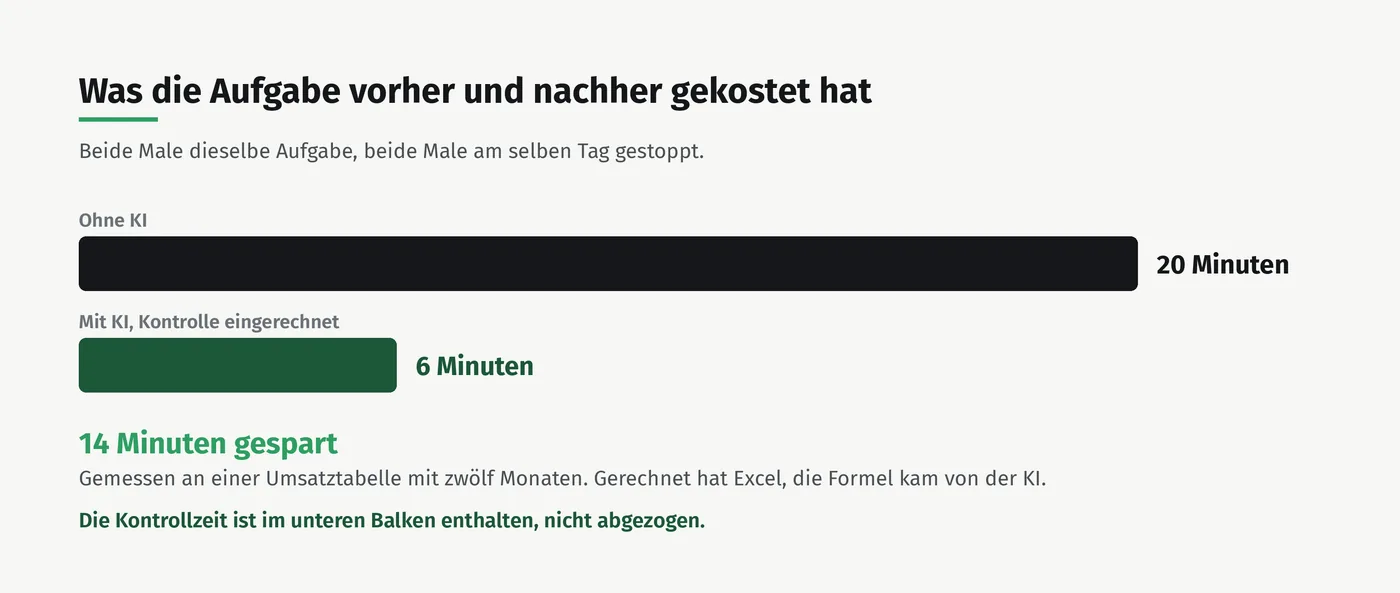
- 14 Min gespart Kontrolle eingerechnet
- 6 Min übrig statt 20 Minuten
- 12.9.2026 zuletzt geprüft Angaben können veralten
Eine Tabelle mit Zahlen auswerten lassen und erkennen, wenn das Ergebnis nicht stimmt
- Prüfung
- Nr. 2026/09
- Befund
- bestätigt, mit Mangel
- Gemessen
- 6 statt 20 Minuten
Diese Seite hat als einzige den Vermerk „Mangel“, und das mit Absicht. Zahlen auswerten ist die Aufgabe, bei der KI am unzuverlässigsten ist, und gleichzeitig die, bei der Fehler am wenigsten auffallen. Ein falscher Satz liest sich schief. Eine falsche Zahl sieht aus wie jede andere Zahl.
Es funktioniert trotzdem. Aber anders, als die meisten es versuchen.
Der Kern des Problems: sie rechnet nicht
Ein Sprachmodell sagt Wörter voraus. Bei „18.400 minus 11.250 ist“ sucht es nicht den Taschenrechner, sondern das wahrscheinlichste nächste Zeichen. Bei kleinen, runden Zahlen trifft es. Bei krummen Zahlen, langen Spalten und Prozentrechnungen wird es unzuverlässig.
Manche Programme rufen inzwischen im Hintergrund ein echtes Rechenwerkzeug auf. Wenn deines das tut, siehst du meist einen Hinweis wie „Code ausgeführt“ oder ein aufklappbares Feld mit Rechenschritten. Sieh nach, ob dieser Hinweis da ist. Ohne ihn wurde geschätzt.
Drei Fallen, die konkret zuschlagen
1. Das Zahlenformat
Der praktisch häufigste Fehler bei uns. In Österreich und Deutschland ist das Komma das Dezimaltrennzeichen: 1.234,56. Im englischsprachigen Raum ist es genau umgekehrt: 1,234.56. Die KI hat überwiegend englischsprachiges Material gesehen. Aus 1.234,56 werden dann gerne 1,23456 oder 123.456, und die Summe stimmt hinten und vorne nicht.
2. Stillschweigend übersprungene Zeilen
Leere Felder, Zeilen mit einem Strich statt einer Zahl, Text in einer Zahlenspalte. Die KI lässt sie aus und sagt nichts. Bei 200 Zeilen fällt niemandem auf, dass 194 gerechnet wurden.
3. Verbundene Zellen und mehrzeilige Kopfzeilen
Für das Auge ist klar, was zusammengehört. Für ein Programm, das die Tabelle als Text liest, verrutschen dabei Spalten. Das Ergebnis wirkt plausibel und bezieht sich auf die falsche Spalte.
Der Trick, der alles ändert
Lass dir nicht das Ergebnis geben. Lass dir die Formel geben.
Das ist die wichtigste Zeile auf dieser Seite. Excel rechnet zuverlässig, es hat noch nie eine Summe geschätzt. Die KI kann etwas anderes gut: Sie weiß, welche Formel man für welche Frage braucht, und das ist genau der Teil, an dem die meisten scheitern.
Ich habe eine Tabelle mit diesen Spalten: [Spaltenüberschriften auflisten, mit Angabe der Spaltenbuchstaben].
Ich will wissen: [Frage in eigenen Worten].
Gib mir die Excel-Formel dafür, keine ausgerechneten Zahlen. Erklär in einem Satz, was die Formel macht, und sag mir, worauf ich bei den Daten achten muss, damit sie richtig rechnet.
Du bekommst etwas wie =SUMMEWENN(B:B;"Wien";D:D), fügst es ein, und Excel rechnet. Ergebnis: richtig, nachvollziehbar, wiederverwendbar im nächsten Monat.
Wenn du doch die Auswertung willst
Manchmal will man keine Formel, sondern eine Einschätzung. Dann so:
Hier ist eine Tabelle. Beantworte: [Frage].
Regeln:
– Die Zahlen sind im deutschen Format: Punkt als Tausendertrennzeichen, Komma als Dezimaltrennzeichen.
– Sag mir zuerst, wie viele Datenzeilen du gezählt hast.
– Nenne ausdrücklich jede Zeile, die du nicht auswerten konntest, und warum.
– Zeig deinen Rechenweg mit den Ausgangszahlen, nicht nur das Ergebnis.
– Wenn du ein Rechenwerkzeug hast, benutze es und sag mir, dass du es benutzt hast.
Die zweite Regel ist die wichtigste. Wenn die KI 194 Zeilen meldet und deine Tabelle hat 200, weißt du sofort, dass etwas nicht stimmt, ohne eine einzige Zahl geprüft zu haben.
Die Zwei-Minuten-Kontrolle
Egal welchen Weg du gehst, diese drei Handgriffe:
- Zeilen zählen. Stimmt die Anzahl mit deiner Tabelle überein?
- Summenprobe. Lass dir die Gesamtsumme nennen und vergleich sie mit der Summe, die Excel unten in der Statusleiste anzeigt, wenn du die Spalte markierst. Zwei Sekunden, und der häufigste Formatfehler ist erledigt.
- Stichprobe. Ein genannter Einzelwert, such ihn in der Tabelle. Stimmt er? Dann stimmt meist auch der Rest. Stimmt er nicht, wirf alles weg.
Wofür es wirklich gut ist
Nicht zum Rechnen. Sondern für das, was davor und danach kommt:
- Die richtige Frage finden. „Ich habe Umsatzzahlen pro Artikel und Monat. Welche drei Auswertungen wären für einen kleinen Handelsbetrieb am aufschlussreichsten?“
- Formeln bauen, die man selbst nicht kennt, Verweise, Pivot-Aufbau, bedingte Summen.
- Fehler in der Tabelle finden: „Welche Zeilen sehen inkonsistent aus: falsches Format, Ausreißer, doppelte Einträge?“ Das kann sie gut, weil es Mustererkennung ist und keine Rechnung.
- Das Ergebnis erklären. Aus einer fertigen Auswertung drei Sätze für die Besprechung machen.
Und der Datenschutzhinweis, weil er hier besonders zählt: In Umsatz- und Personallisten stehen oft Kundennamen oder Gehälter. Solche Tabellen gehören nicht ungefiltert in ein Cloud-Werkzeug. Spalten mit Namen vorher löschen, für die Auswertung braucht es sie fast nie.
Zuletzt geprüft am . KI-Werkzeuge ändern sich laufend. Fällt dir etwas auf, das nicht mehr stimmt, schreib mir.